📘 第3章 第12回 CPS(設定ソフト)の基本操作
🛠 CPS(設定ソフト)の基本操作
~ DMR無線機に“命を吹き込む”ソフトウェア活用術!~
🖥 CPSってなに?
CPS(Customer Programming Software)は、無線機の設定をPCから行う専用ソフトです。
CPSを使えば、前回紹介したコードプラグ(周波数・TG・ゾーンなど)を無線機に書き込むことができます。
DMR無線機は設定項目が多く、手動操作では困難 or 不可能なため、CPSの使用は必須と言ってよいでしょう。
📦 代表的なCPSソフトと対象機種
| メーカー | 無線機 | CPSソフト名 |
|---|---|---|
| AnyTone | AT-D878UVII Plus、AT-D578UV | CPS (Anytone専用) |
| TYT | MD-UV380、MD-9600 | TYT Programming Software |
| Radioddity | GD-77 | CPS for GD-77(OpenGD77対応あり) |
🛠 事前準備
✅ 必要なもの
- Windows PC(CPSは基本的にWindows専用)
- 無線機(電源OFFで接続)
- USBプログラミングケーブル(製品付属または別売)
- 各メーカーの公式WebサイトからCPSソフトとUSBドライバをダウンロード
💡注意:必ず無線機の型番に合ったバージョンを使ってください!
🖱 CPS操作の流れ(AnyTone AT-D878UVII Plusの例)
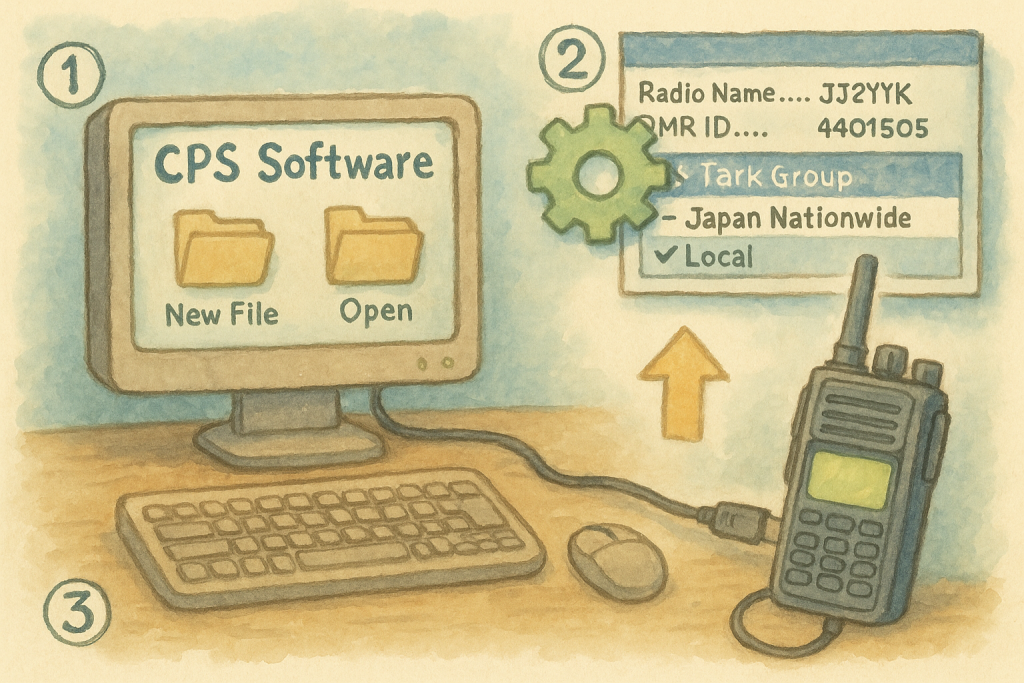
Step ①:ソフトを起動 → 設定ファイルを作成 or 開く
- 初回は空白のコードプラグが表示されます
- すでに作成済みの
.rdtファイルがある場合は「Open」で開きます
Step ②:基本設定(General Settings)
- Radio Name:コールサイン(例:JJ2YYK)
- DMR ID:あなたのDMR ID(例:4401505)
- Power-On Message:起動時メッセージ(任意)
Step ③:トークグループ(Talk Group List)
- メニューから「Digital → Talk Group」を選択
- 使いたいTGを番号・名称で登録(例:3020 / Japan Nationwide)
Step ④:チャネル(Channel)
- 「Channel Information」で周波数・TG・TSを指定
例:
| 項目 | 値 |
|---|---|
| RX Frequency | 438.71000 MHz |
| TX Frequency | 438.71000 MHz |
| Color Code | 1 |
| Slot | 1(TG3020) or 2(TG440xxxx) |
| Contact Name | Japan Nationwide(TG) |
| TX Power | Low / Med / High |
Step ⑤:ゾーン(Zone)を作成
- 「Zone Information」で、複数のチャネルを1つにまとめます
- 「自宅用」「モービル用」など用途に合わせて整理
Step ⑥:無線機との接続・読み書き
| 操作 | 説明 |
|---|---|
| Read from Radio | 現在の無線機設定を読み出す(バックアップに) |
| Write to Radio | 作成したコードプラグを無線機へ書き込む(メイン) |
📎 USBケーブルを接続し、「COMポート」が正しく選ばれていることを確認しましょう。
🧩 よくあるつまずきポイント
| トラブル | 対策 |
|---|---|
| USB接続が認識されない | ドライバ再インストール/別ポート使用 |
| 書き込みエラーが出る | 無線機の電源を一度切って再接続 |
| 書き込んだ設定が反映されない | 書き込み後は再起動/ゾーンがアクティブか確認 |
💾 設定ファイルは必ず保存しよう!
- ファイル形式は
.rdt(Anytone)や.dat(TYT)など - バックアップをとっておくことで、トラブル時に復旧が簡単!
🎯 まとめ
書き込み前に設定ファイルの保存&バックアップを忘れずに!
CPSはDMR無線機の設定に必須のツール!
TG/チャネル/ゾーンを順に入力して整理しよう
📘 DMRを始めよう 第3章 第12回
🛠 CPS(設定ソフト)の基本操作
〜 DMR無線機に“命を吹き込む”ソフトウェア活用術!〜
🖥 CPSってなに?
CPS(Customer Programming Software)は、DMR無線機のあらゆる設定をパソコンから行うための専用ソフトウェアです。前回の第11回で解説したコードプラグ(周波数、トークグループ、ゾーンなど)の作成、編集、そして無線機への書き込みまで、すべてこのCPSで行います。
DMR無線機は、アナログ機と比べて設定項目が格段に多く、無線機本体のボタン操作だけで詳細な設定を行うのは非常に困難、あるいは不可能な場合がほとんどです。そのため、DMR無線機を運用する上でCPSの活用は必須といえるでしょう。
📦 代表的なCPSソフトと対象機種
ご使用のDMR無線機のメーカーから提供されている専用のCPSを使用します。必ず、お持ちの無線機の型番に対応したものをダウンロードしてください。
| メーカー | 無線機 | CPSソフト名例 |
|---|---|---|
| AnyTone | AT-D878UVII Plus、AT-D578UV | CPS (Anytone専用) |
| TYT | MD-UV380、MD-9600 | TYT Programming Software |
| Radioddity | GD-77 | CPS for GD-77(OpenGD77対応あり) |
Google スプレッドシートにエクスポート
🛠 事前準備
CPSを使う前に、いくつか必要なものと注意点があります。
✅ 必要なもの
- Windows PC: ほとんどのCPSはWindows専用です。
- DMR無線機: 作業中は必ず電源をOFFにした状態でPCと接続してください。
- USBプログラミングケーブル: 無線機に付属しているか、別途購入が必要です。製品に合った純正品または互換品を用意しましょう。
- 各メーカーの公式WebサイトからダウンロードしたCPSソフトとUSBドライバー: これが最も重要です。
💡 注意点
- バージョンの一致: 必ずご使用の無線機の型番とファームウェアのバージョンに合ったCPSソフトを使用してください。バージョンが異なると、無線機が認識されなかったり、最悪の場合、無線機が動作しなくなる可能性もあります。
- USBドライバーのインストール: PCと無線機を接続するUSBプログラミングケーブルには、専用のドライバーが必要です。CPSソフトのダウンロードページや製品付属のCDにドライバーが含まれていることが多いので、PCに正しくインストールされていることを確認してください。これがCPSが無線機を認識しない最も一般的な原因です。
🖱 CPS操作の流れ(AnyTone AT-D878UVII Plusの例)
ここではAnyToneのCPSを例に、コードプラグの作成と無線機への書き込みの基本的な手順を見ていきましょう。
Step ①:ソフトを起動 → 設定ファイルを作成 or 開く
CPSソフトを起動すると、通常は新しいコードプラグ(設定ファイル)の作成画面が表示されます。
- 新規作成: 初回は空白のコードプラグが表示されます。
- 既存ファイルを開く: すでに作成済みのコードプラグファイル(
.rdt(Anytone) や.dat(TYT) など)がある場合は、「Open」ボタンで開きます。バックアップや、別の無線機に同じ設定を書き込みたい場合に便利です。
Step ②:基本設定(General Settings)
まず、無線機全体の基本的な情報を設定します。
- Radio Name: あなたのコールサインを入力します(例:
JJ2YYK)。 - DMR ID: あなたが取得したDMR IDを入力します(例:
4401505)。これが送信元として相手に表示されます。 - Power-On Message: 無線機を起動したときに表示されるメッセージを設定できます(任意)。
Step ③:トークグループ(Talk Group List)
デジタル通信の“仮想チャンネル”であるトークグループを登録します。
- メニューから「Digital → Talk Group」を選択します。
- 使いたいトークグループ(TG)の番号と、分かりやすい名称を登録します(例:
3020 / Japan Nationwide、91 / Worldwide)。
Step ④:チャンネル(Channel)
DMR通信の基本単位となるチャンネルを設定します。ここが、実際に無線機から電波を出すための「窓口」となる部分です。
CPSの「Channel Information」セクションで、各チャンネルの詳細を設定していきます。例として、以下のような項目を設定します。
| 項目 | 設定例 | 解説 |
|---|---|---|
| RX Frequency | 438.71000 MHz | 受信周波数です。DMR信号を受け取るための周波数を指定します。 |
| TX Frequency | 438.71000 MHz | 送信周波数です。DMR信号を送るための周波数を指定します。通常、中継局を使う場合は受信と送信で周波数が異なります(レピーターシフト)。 |
| Color Code | 1 | DMRのデジタル信号を識別するための**「識別コード」**です。アナログ無線のトーン(CTCSS/DCS)に似ていますが、DMRでは相手とこのコードが一致しないと通信できません。 |
| Slot | 1(TG3020用)<br> 2(TG440xxxx用) | タイムスロットです。DMRでは一つの周波数を2つの時間帯(Slot 1とSlot 2)で共有して、同時に2つの独立した会話が可能です。ホットスポットや中継局の設定に合わせましょう。 |
| Contact Name | Japan Nationwide(TG) | このチャンネルで使用する**トークグループ(TG)**を選択します。Step ③で登録したTGリストから、このチャンネルで使いたいTGを選びます。これが「誰と話すか」の指定です。 |
| TX Power | Low / Med / High | 送信出力です。電波の届く範囲を設定します。ホットスポット運用では「Low」で十分なことが多いです。バッテリーの節約にもなります。 |
| Channel Name | JP-Nat_HS | 無線機の画面に表示される**チャンネル名**です。短く、分かりやすい名前をつけましょう(例:TG91-World、Local-Hotspotなど)。 |
Google スプレッドシートにエクスポート
Step ⑤:ゾーン(Zone)を作成
複数のチャンネルをまとめて、運用しやすいように整理します。
- 「Zone Information」セクションで、新規ゾーンを作成し、作成済みのチャンネルをそのゾーンに追加していきます。
- 「自宅用」「モービル用」「〇〇中継局用」など、用途や地域に合わせてゾーンを整理すると、無線機でのチャンネル選択が非常にスムーズになります。
Step ⑥:無線機との接続・読み書き
いよいよ作成したコードプラグを無線機に転送します。
- USBプログラミングケーブルで無線機とPCを接続します(無線機の電源はOFFのまま)。
- CPS画面で、「COMポート」が正しく選択されていることを確認しましょう。通常は自動検出されますが、認識されない場合はデバイスマネージャーなどで確認が必要です。
- 「Read from Radio」: 現在の無線機に保存されている設定をCPSに読み出します。無線機を初めてPCに接続するときや、設定を変更する前に必ずバックアップとして実行しましょう。
- 「Write to Radio」: CPSで作成・編集したコードプラグを無線機へ書き込みます。この操作で、無線機に新しい“脳みそ”がインストールされます。
🧩 よくあるつまずきポイントと対策
CPS操作でよく遭遇するトラブルとその対処法です。
| トラブル | 対策 |
|---|---|
| USB接続が認識されない | USBドライバーの再インストール、別のUSBポートの使用を試しましょう。PCの再起動も有効な場合があります。 |
| 書き込みエラーが出る | 無線機の電源を一度切ってから再接続する、USBケーブルを抜き差しする、PCの再起動を試す。 |
| 書き込んだ設定が反映されない | 書き込み後、無線機の電源を一度OFFにしてから入れ直しましょう。また、無線機本体のメニューで設定したゾーンがアクティブになっているかも確認してください。 |
| 周波数やTG、スロットが合っているのに通信できない | カラーコードが相手と一致しているか、DMR IDが無線機に正しく設定されているか確認しましょう。 |
Google スプレッドシートにエクスポート
💾 設定ファイルは必ず保存しよう!
CPSで作成したコードプラグは、PCにファイルとして保存しておくことができます。
- ファイル形式は、
**.rdt**(Anytone)や**.dat**(TYT)など、メーカーや機種によって異なります。 - 設定ファイルは必ずバックアップをとっておきましょう! 万が一、無線機の初期化や買い替えが必要になった場合でも、保存しておけばすぐに同じ設定を復元でき、再設定の手間を省けます。
🎯 まとめ
- CPSはDMR無線機の設定に必須のツールです。手動操作では難しい細かな設定も、PC上で簡単に行えます。
- DMR ID、トークグループ、チャンネル、ゾーンを順に入力・整理していきましょう。
- USBドライバーのインストールと無線機との正しい接続が、CPS操作の成否を分けます。
- 書き込み前に設定ファイルの保存とバックアップを忘れずに! これがトラブル時の最大の味方になります。
DMR無線機に自分好みの設定を施し、“命を吹き込む”作業を楽しんでください!

- JJ2YYK
- 🆔 DMRを始める最初の一歩!「DMRID」を取ろう―――――――――――――――――― 2026年2月25日
- 📻 DMR無線機で、直接交信をしましょう 2026年2月23日
- 📡 DMRを、もっとシンプルに 2026年2月23日
- 【頒布のご案内】OpenCCVoice オリジナルプリント基板(数量限定) 2026年2月19日
- 【プロジェクト公開中】DMRデジピータ用 音声ID送出ユニット「OpenCCVoice」 2026年2月19日