📘 第3章 第15回 RF送信・受信の確認
🛰 RF送信・受信の確認
~「ちゃんと電波が出てる?」を自分で確認する方法!~
📡 無線機からの「電波」、出てますか?
DMR無線機の設定が完了しても、「本当に交信できてるのかな?」と不安になりますよね。
この回では、RF(Radio Frequency)送信・受信の確認方法をわかりやすく紹介します!
✅ チェック①:Echo Test(エコーテスト)
トークグループ TG9990 に送信すると、自分の音声がそのまま返ってきます。
これができれば、送信→ネット→受信までの流れがすべて正常です。
📟 チャネル設定例(Pi-Starの場合)
| 項目 | 内容 |
|---|---|
| RX / TX周波数 | 438.710 MHz |
| カラーコード | 1 |
| スロット | 2 |
| トークグループ | 9990(Echo Test) |
🚀 やってみよう!
- Echo Test チャネルを選択
- PTTを押して「テスト、テスト。こちらはJJ2YYK」などと発声
- 数秒後、自分の声が返ってきたら成功!
✅ チェック②:Pi-Starのライブログを見る
📋 ログ表示例:
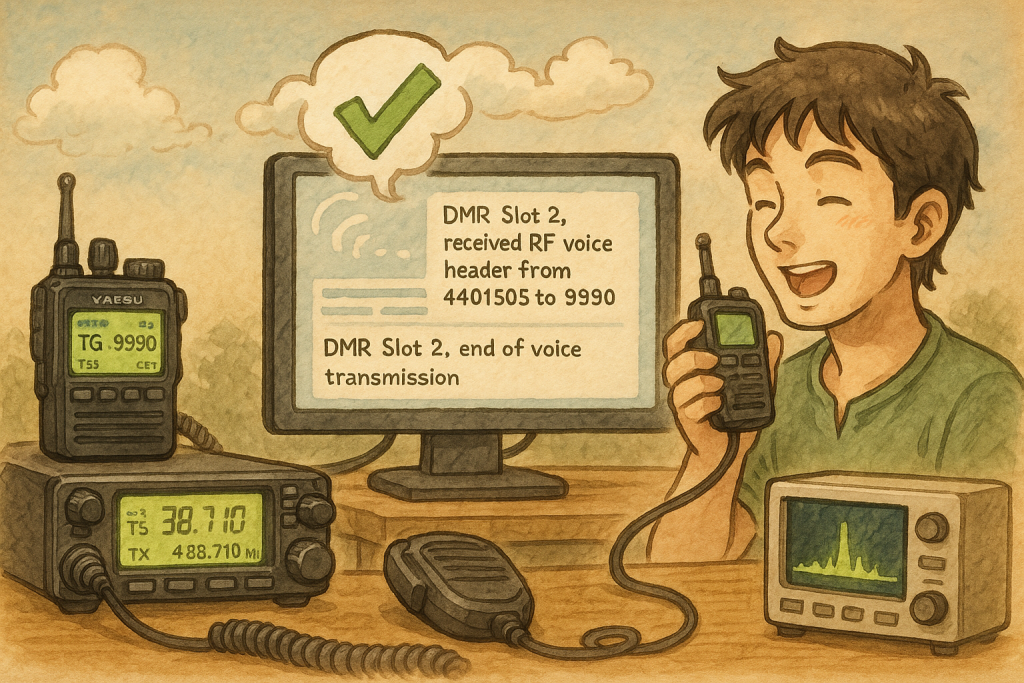
pgsqlコピーする編集するDMR Slot 2, received RF voice header from 4401505 to 9990
DMR Slot 2, end of voice transmission
これが出ていれば、RF送信がホットスポットに届いていることが確認できます。
✅ チェック③:他局とのQSO(実通信)
🗣 実際の交信(QSO)に挑戦!
Echo Testの確認後は、実際のトークグループ(TG)で他局と交信してみましょう。
📦 例:全国TG3020でのQSO
- チャネルを TG3020(TS1)に設定
- 周囲の空き状況を確認(受信中表示やログ)
- 「CQ、CQ、こちらはJJ2YYK。どなたかお聞きの方いらっしゃいますか?」と送信
- 応答があればQSO開始!
📝 QSOが成立したら?
- 相手局に**レポート(RST)**をもらいましょう
→ 例:「59、音声は良好です」など - 自局の音質や安定性のフィードバックになります
- ログを取ることでLoTWやQRZ.comなどに活用可能
📡 送信電波そのものを“目で見る”には?
以下のような機器を使えば、RF送信の物理的な確認もできます:
| 機材 | 用途 |
|---|---|
| スペクトラムアナライザ | スプリアスや出力の波形確認 |
| RFフィールドメーター | 電波の強度(近距離)を確認 |
| SDRドングル(USB) | PC上で受信状況をビジュアル化(例:SDR# + RTL-SDR) |
🎯 まとめ:送信・受信確認のチェックリスト
| チェック項目 | 内容 |
|---|---|
| Echo Test通過 | 通信ルート全体が正常動作 |
| ログ表示確認 | 送受信イベントが見える |
| QSO成立 | 実際に相手局と通話成功 |
| レポート受信 | 自局の音声品質確認 |
| RF機器チェック | 出力の波形や強度を実測可能 |
🧠 おまけ:トラブル対処Q&A
| 問題 | 解決方法 |
|---|---|
| Echo Testが返らない | 周波数/TG/TS設定を再確認 |
| ログに出ない | 無線機の送信設定(PTT反応)を確認 |
| 相手局に声が届かない | ホットスポットのネット接続状態を再確認 |
📘 DMRを始めよう 第3章 第15回
投稿日: 2025年5月28日 最終更新日: 2025年6月2日 投稿者: jj2yyk
🛰 RF送信・受信の確認
〜 「ちゃんと電波が出てる?」を自分で確認する方法!〜
📡 無線機からの「電波」、出てますか?
DMR無線機のコードプラグ設定やホットスポットの初期設定が完了しても、「本当に電波が出てるのかな?」「ちゃんと交信できてるのかな?」と不安になりますよね。
この回では、DMR無線機がホットスポット(または中継局)と正しく通信できているかを確認するためのRF(Radio Frequency)送信・受信の確認方法をわかりやすく紹介します!
✅ チェック①:Echo Test(エコーテスト)
最も手軽で確実な確認方法が、**Echo Test(エコーテスト)です。 特定のトークグループ「TG9990」に送信すると、あなたの音声がそのままホットスポット(または中継局)経由で返ってきます。これができれば、「無線機 → ホットスポット → インターネット → ホットスポット → 無線機」**というDMR通信のルート全体がすべて正常に機能していることになります。
📟 無線機のチャネル設定例(コードプラグでの設定)
お手持ちのDMR無線機のCPS(Customer Programming Software)で、以下の設定のチャンネルを登録してください。 このチャンネルの周波数、カラーコード、スロットは、ホットスポット(または利用するDMR中継局)の設定と完全に一致させる必要があります。
| 項目 | 内容例 |
|---|---|
| RX / TX 周波数 | 438.710 MHz |
| カラーコード | 1 |
| スロット | 2 |
| トークグループ | 9990(Echo Test) |
| チャネル名 | Echo Test(分かりやすい名前にしましょう) |
Google スプレッドシートにエクスポート
🚀 やってみよう!
- DMR無線機で、上記で設定した「Echo Test」チャネルを選択します。
- PTT(送信ボタン)を押して、「テスト、テスト。こちらはJJ2YYK。聞こえますか?」などとゆっくり発声してください。
- 数秒後、あなたの声がそのまま無線機から返ってきたら、ホットスポットとの通信が正常に確立されています!
✅ チェック②:Pi-Star/WPSDのライブログを見る
Echo Testを試す際に、ホットスポットのWeb管理画面にあるライブログを確認することで、DMR無線機からホットスポットへのRF送信が正しく届いているかを視覚的に確認できます。
- Pi-Star/WPSDの管理画面にログインします。
- 左側のメニューから「Live Logs」または「DMR Gateway Log」ページを開きます。
- 無線機からTG9990(EchoTest)に送信してみてください。
- ログ画面に、以下のような表示がリアルタイムで流れれば、あなたの無線機からのRF信号がホットスポットに正しく受信されていることが確認できます。 📋 ログ表示例: PostgreSQL & PL/pgSQL
DMR Slot 2, received RF voice header from 4401505 to 9990 DMR Slot 2, end of voice transmission- 解説:
received RF voice header from 4401505: あなたのDMR ID(例:4401505)からRF信号で音声のヘッダー情報を受信したことを示します。to 9990: 受信した音声がトークグループ9990宛てであることを示します。end of voice transmission: 音声の送信が終了したことを示します。
- 解説:
✅ チェック③:他局とのQSO(実通信)
Echo Testとログでの確認が成功したら、いよいよ実際のDMRネットワークに接続して、他局との交信(QSO)に挑戦してみましょう。
🗣 実際の交信(QSO)に挑戦!
- DMR無線機のチャネルを、実際に交信したいトークグループ(TG)に設定します。
- 【例】: 全国津々浦々のアマチュア無線家と交信できる「全国共通TG3020」に設定してみましょう。このTGは通常**タイムスロット1(TS1)**を使用します。
- あなたのDMR無線機のコードプラグで、
TG3020、TS1、ホットスポットと同じ周波数、カラーコードを設定したチャンネルを作成します。
- あなたのDMR無線機のコードプラグで、
- 【例】: 全国津々浦々のアマチュア無線家と交信できる「全国共通TG3020」に設定してみましょう。このTGは通常**タイムスロット1(TS1)**を使用します。
- QSOを行う前に、Pi-Star/WPSDのダッシュボードで、指定したTGにトラフィックがあるか(他の局が話しているか)を確認し、周囲の空き状況を把握しましょう。
- チャンネルを選び、PTTを押して、通常のQSOと同じように呼び出します。
- 例:「CQ、CQ、DMR、CQ。こちらはJJ2YYK。どなたかお聞きの方いらっしゃいますか?」
- 応答があれば、交信開始です!
📝 QSOが成立したら?
- 交信相手の局に、あなたの無線機の**音声レポート(RST)**をもらいましょう。
- 例:「59、音声は良好です」「変調が少し小さいです」など。
- このフィードバックは、自局の音質やホットスポットの安定性を確認する上で非常に役立ちます。
- 交信のログ(記録)を取ることで、LoTW(Logbook of The World)やQRZ.comなどのオンラインログブックに登録し、QSLカードの交換にも活用できます。
📡 送信電波そのものを“目で見る”には?
より専門的に、無線機から放出されるRF送信の物理的な波形や強度を直接確認したい場合は、以下のような機器が役立ちます。これらはDMRの基本運用には必須ではありませんが、より深くDMRを理解したい方やトラブルシューティングに役立てたい方には有用です。
| 機材 | 用途 |
|---|---|
| スペクトラムアナライザ | 電波の周波数成分やスプリアス(不要な電波)の有無、出力の波形などを詳細に確認できます。DMRの信号品質(変調の歪みなど)を評価するのに最適ですが、高価な機器です。 |
| RFフィールドメーター | 無線機のアンテナから放出される電波の相対的な強度(電界強度)を簡易的に確認できます。無線機が送信しているかどうかの大まかな確認に役立ちます。 |
| SDRドングル(USB) | PCに接続して、広範囲の周波数帯を受信し、ソフトウェア(例: SDR# + RTL-SDR)で受信状況をビジュアル化できます。DMR信号の存在や、他の信号との干渉状況などを確認するのに便利です。 |
Google スプレッドシートにエクスポート
🎯 まとめ:送信・受信確認のチェックリスト
DMR無線機とホットスポットの連携を確認するための重要ポイントをまとめました。
| チェック項目 | 内容 | 目的 |
|---|---|---|
| Echo Test通過 | TG9990への送信で自分の音声が返ってくる | 無線機からDMRネットワークまでの通信ルート全体(RF送受信、インターネット接続、DMRゲートウェイ)が正常に機能していることを確認します。 |
| ログ表示確認 | Pi-Star/WPSDのライブログで送受信イベントが見える | ホットスポットが無線機からのRF信号を正しく受信し、処理しているかを確認します。これにより、RF部分の問題を特定できます。 |
| QSO成立 | 実際に相手局と通話が成功する | ホットスポットとDMR無線機が実運用レベルで正常に連携しているかを確認します。 |
| レポート受信 | 他局から自局の音声品質についてフィードバックをもらう | 自局のDMR音声の品質(変調、音量など)が適切であるかを確認し、コードプラグやホットスポットの設定調整が必要かどうかを判断します。 |
| RF機器チェック | スペアナなどで出力の波形や強度を実測可能 | より専門的な確認。電波の物理的な特性に問題がないか、スプリアスが出ていないかなどを確認します。DMRのトラブルシューティングや品質向上に役立ちます。(必須ではありません) |
Google スプレッドシートにエクスポート
🧠 おまけ:トラブル対処Q&A
ホットスポットのネットワーク接続でつまづくことは珍しくありません。以下のトラブルシューティングを参考に、問題解決を試みてください。
| 現象 | 原因・対処 |
|---|---|
| Echo Testに応答がない(音声が返ってこない) | • 無線機側の設定ミス: 無線機のチャンネル設定(周波数、TG、TS、CC、DMR ID)がホットスポットと完全に一致しているか再確認。特にカラーコードとタイムスロットの不一致はよくある原因です。<br>• TGが9990になっているか?: EchoTestはTG9990でのみ機能します。 |
| Live LogsやDMR Gateway Logに何も出ない | • 無線機が送信していない可能性大: PTTボタンが正しく押されているか、無線機が設定したチャンネルになっているか確認。<br>• ホットスポットと無線機間の通信不良: 周波数、タイムスロット、カラーコードが完全に一致しているか再確認。ホットスポットと無線機間の距離や障害物も考慮する。 |
| 相手局に声が届かない | • ホットスポットのDMRネットワーク接続状態を再確認: Pi-Star/WPSDの「Dashboard」で「DMR Network」が「Connected」になっているか確認してください。IDやパスワードの入力ミス、またはルーターのポート遮断が原因の可能性があります。<br>• トークグループが適切か: 選択しているトークグループが、相手が聞いているトークグループと一致しているか確認しましょう。また、TGがBrandMeisterやTGIFネットワーク上で正しくルーティングされているかも確認してください。 |
| Dashboardで「Connected」と表示されない | • DMR IDやパスワードの入力ミス: BrandMeisterのセルフケアページでパスワードを再確認し、正確に入力し直す。DMR IDも再度確認。<br>• ネットワークポートの遮断: ご家庭のルーターやファイアウォールが、ホットスポットが必要とする特定のポート(通常はUDP 42000)をブロックしている可能性があります。ルーターの設定を確認するか、ルーターの再起動を試す。<br>• DMR IDの未登録/未アクティブ: radioid.netなどでDMR IDが有効になっているか、BrandMeisterなどのネットワークに登録されているか確認。 |
| DMR IDがRejectされる | • BrandMeisterのセルフケアで、あなたのDMR IDが「Hotspot Security」に紐付けられているか、そして登録されているIPアドレス(ホットスポットのIPアドレス)が正しいかを確認してください。ホットスポットのIPアドレスは、電源を入れるたびに変わることがあります。 |
Google スプレッドシートにエクスポート

- JJ2YYK
- 🆔 DMRを始める最初の一歩!「DMRID」を取ろう―――――――――――――――――― 2026年2月25日
- 📻 DMR無線機で、直接交信をしましょう 2026年2月23日
- 📡 DMRを、もっとシンプルに 2026年2月23日
- 【頒布のご案内】OpenCCVoice オリジナルプリント基板(数量限定) 2026年2月19日
- 【プロジェクト公開中】DMRデジピータ用 音声ID送出ユニット「OpenCCVoice」 2026年2月19日