✅ WPSDの導入
✅ WPSDの導入とRaspberry Pi Imagerでのイメージ書き込み
WPSD(W0CHP Pi-Star Dashboard)は、Pi-Starの代替として人気のある最新ダッシュボードです。
Raspberry Piを使って簡単に導入できます。ここでは、WPSDのダウンロードからRaspberry Pi Imagerでの書き込み手順を紹介します。
🌐 1. WPSDのダウンロード
公式サイトからイメージファイルを取得します。
👉 WPSD公式サイト
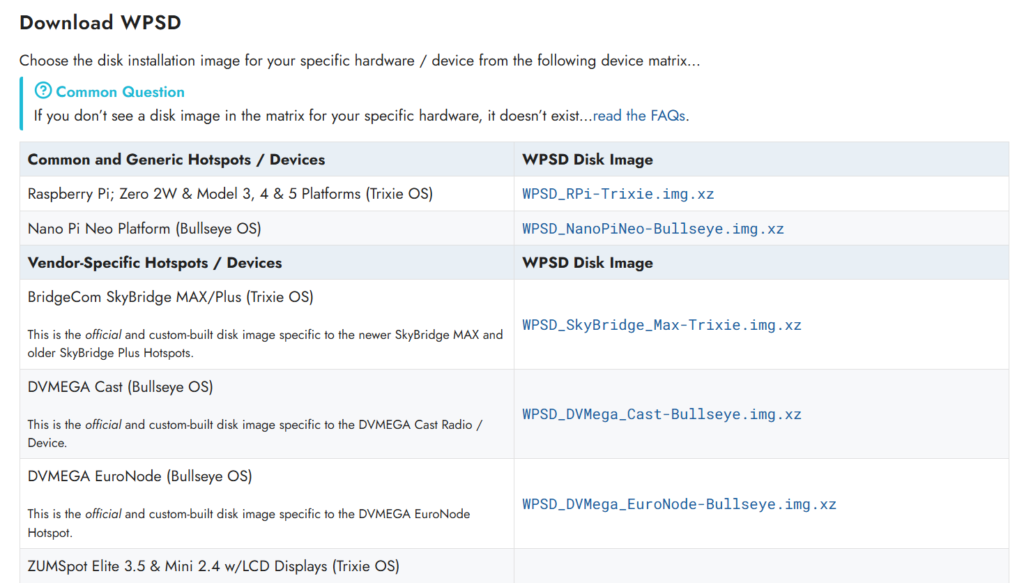
ダウンロードページの例:
!WPSD Download Page
- Raspberry Pi Zero 2 W / 3 / 4 / 5 用:
WPSD_RPi-Trixie.img.xz - NanoPi用:
WPSD_NanoPiNeo-Bullseye.img.xz
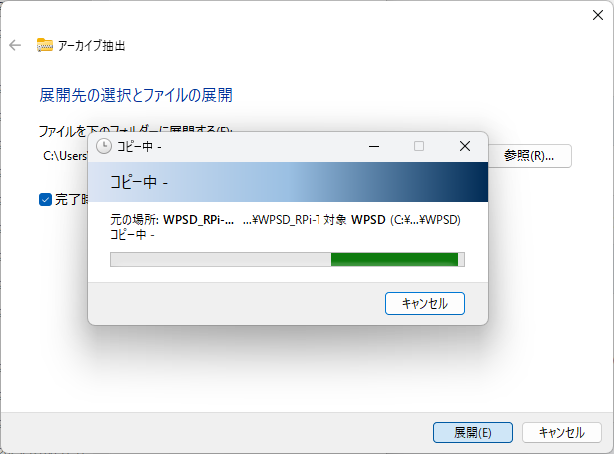
ダウンロード後、.xzファイルを解凍して .img ファイルを準備します。
!解凍中の画面
🖥 2. Raspberry Pi Imagerで書き込み
Raspberry Pi Imagerを起動し、以下の手順で進めます。
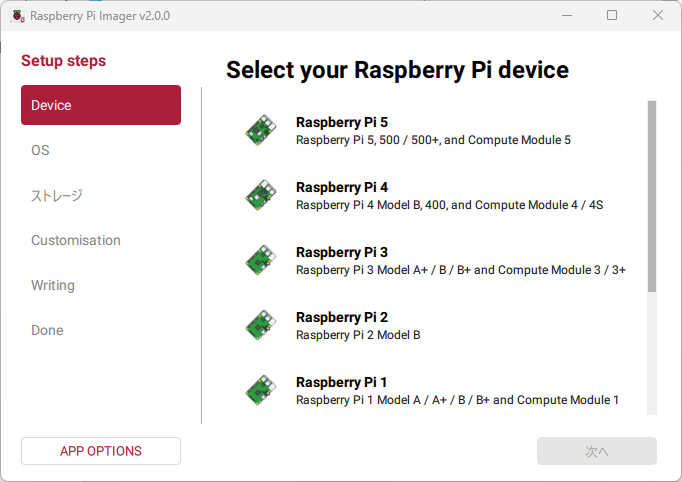
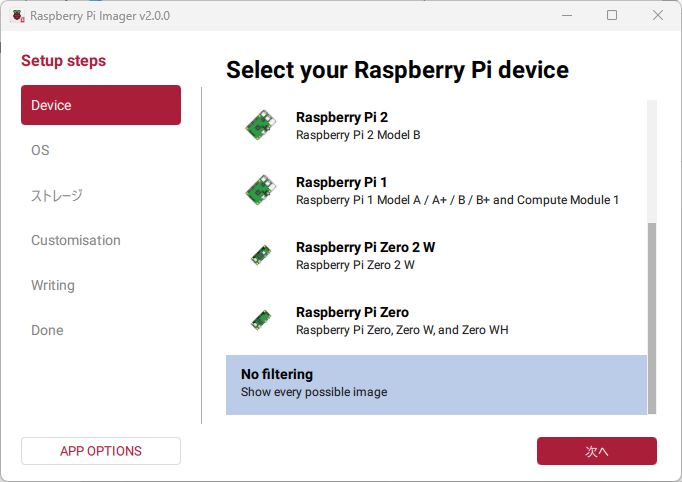
✅ ① デバイス選択
!Select Device
使用するRaspberry Piモデルを選択します。
例:Raspberry Pi Zero 2 W または Raspberry Pi 4。
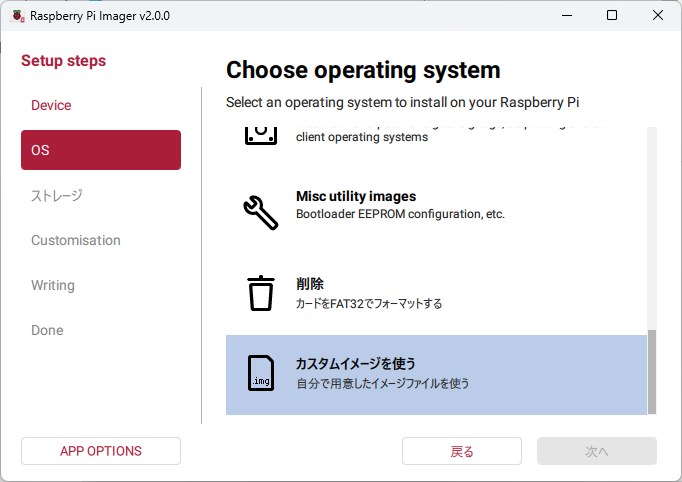
✅ ② OS選択
!Choose OS
「カスタムイメージを使う」を選択し、先ほど解凍した WPSD_RPi-Trixie.img を指定します。
!イメージ選択画面
✅ ③ ストレージ選択
!Select Storage
microSDカードを選択します(例:29.1GB USB Device)。

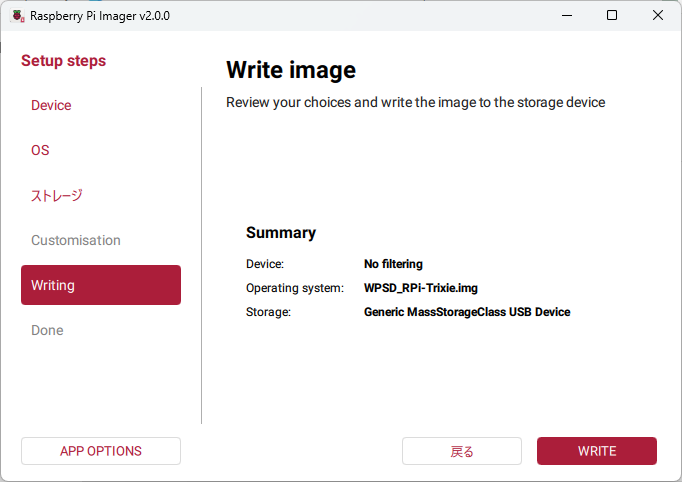
✅ ④ 書き込み確認
!Write Image
選択内容を確認し、WRITEをクリック。
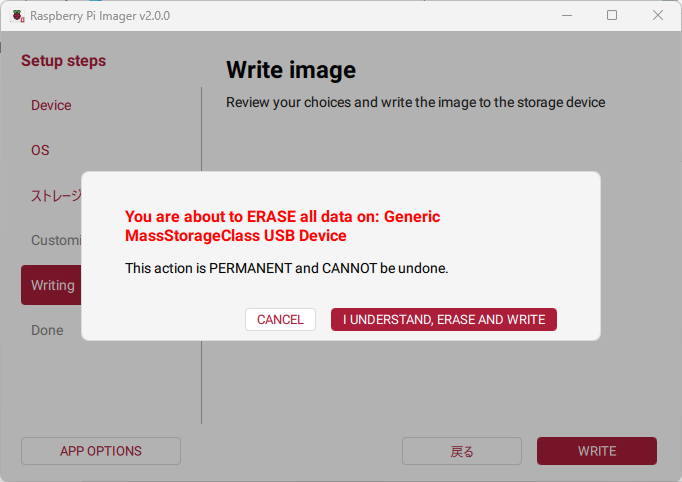
警告が表示されたら、I UNDERSTAND, ERASE AND WRITEを選択します。
!警告画面
✅ ⑤ 書き込み完了
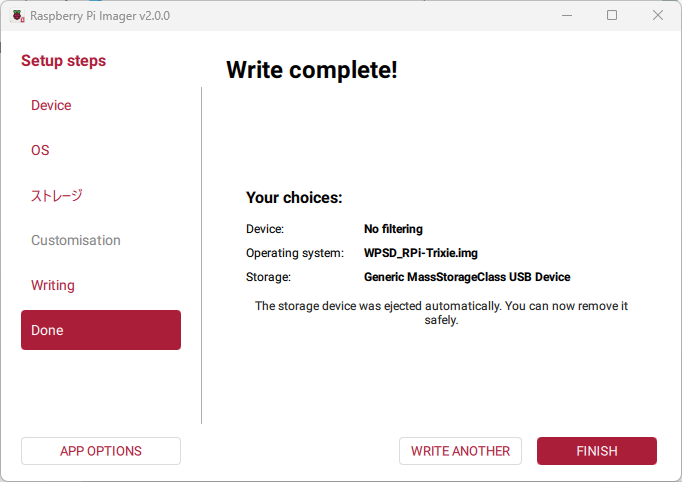
!Write Complete
「Write complete!」と表示されたら、microSDカードを安全に取り外します。
🚀 3. 次のステップ
microSDカードをRaspberry Piに挿入し、電源を入れればWPSDが起動します。
初期設定はWebブラウザからアクセスして行います。
✅ ポイントまとめ
✔ WPSDはPi-Starの代替として高機能
✔ Raspberry Pi Imagerで簡単に書き込み可能
✔ カスタムイメージを選択するのが重要
💡 おすすめ構成
- Raspberry Pi Zero 2 W(軽量運用向け)
- Raspberry Pi 4(高負荷対応)
- OS:WPSDイメージ(TrixieまたはBullseye)

- JJ2YYK
- 🆔 DMRを始める最初の一歩!「DMRID」を取ろう―――――――――――――――――― 2026年2月25日
- 📻 DMR無線機で、直接交信をしましょう 2026年2月23日
- 📡 DMRを、もっとシンプルに 2026年2月23日
- 【頒布のご案内】OpenCCVoice オリジナルプリント基板(数量限定) 2026年2月19日
- 【プロジェクト公開中】DMRデジピータ用 音声ID送出ユニット「OpenCCVoice」 2026年2月19日