✅ Raspberry Piイメージャー導入ガイド
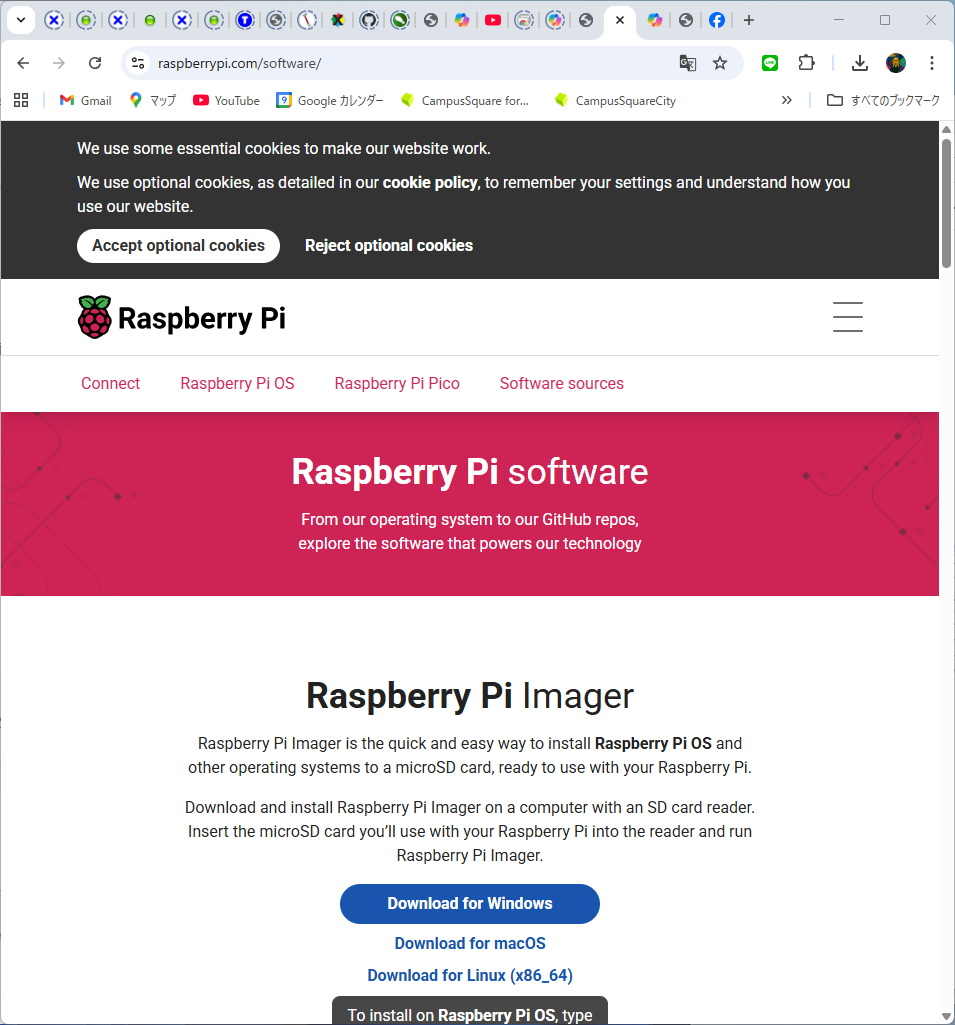
✅ Raspberry Piイメージャー導入ガイド(VOIP活用の第一歩)
Raspberry Piは、低コストで省スペース、そして柔軟な構成が可能なため、VOIP(Voice Over IP)用途にも非常に便利なデバイスです。
ここでは、Raspberry Pi Imagerの導入方法と、VOIP環境構築の基本について紹介します。
🔍 1. Raspberry Pi Imagerとは?
Raspberry Pi公式が提供するOS書き込みツールです。
microSDカードにOSを簡単に書き込み、初期設定(Wi-FiやSSH有効化)も事前に行えるため、セットアップが非常にスムーズ。
ダウンロード先:
- 🌐 Raspberry Pi公式サイト
- 💾 Raspberry Pi Imager ダウンロードページ
🖥 2. インストール手順(Windowsの場合)
以下の画像は、Raspberry Pi Imagerのセットアップウィザードの流れです。
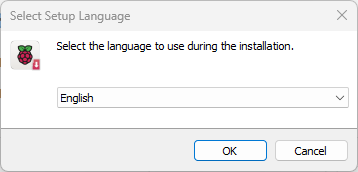
✅ ① 言語選択
!Select Setup Language
インストール時に使用する言語を選択します。通常は English を選択し、OKをクリック。
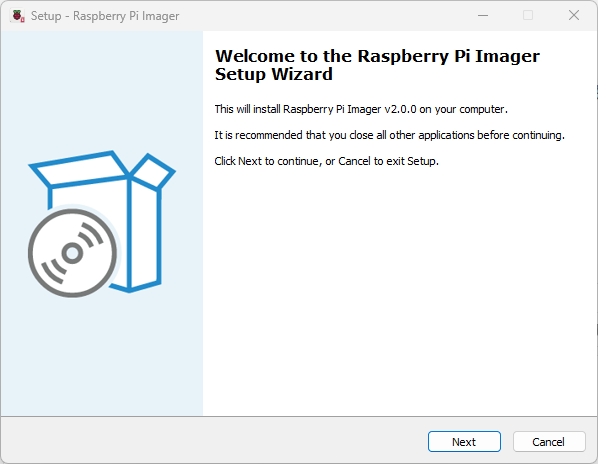
✅ ② セットアップ開始
!Setup Wizard Welcome
「Welcome to the Raspberry Pi Imager Setup Wizard」と表示されます。
Next をクリックして進みます。
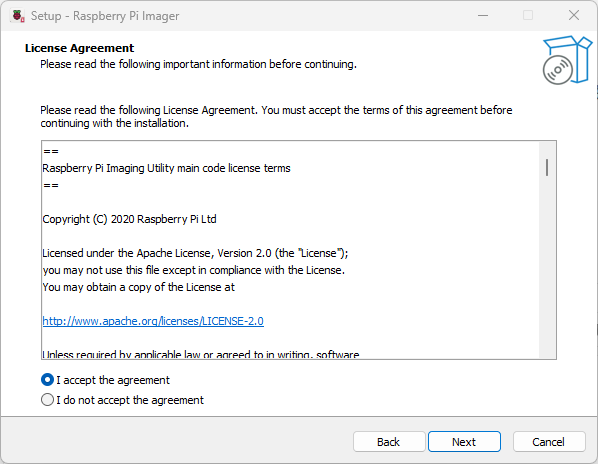
✅ ③ ライセンス同意
!License Agreement
Apache License Version 2.0に基づくライセンス条項が表示されます。
I accept the agreement を選択し、Nextをクリック。
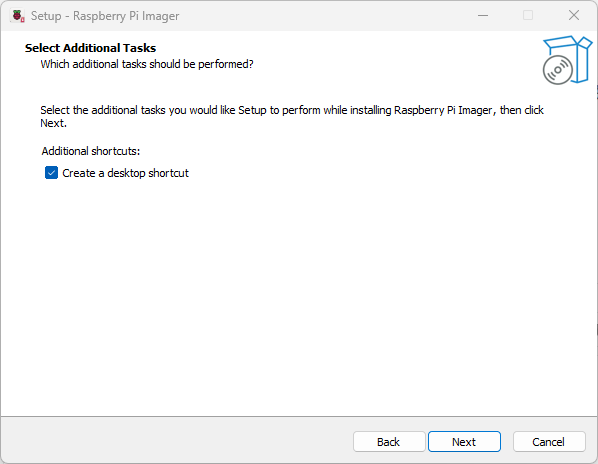
✅ ④ 追加タスク選択
!Additional Tasks
デスクトップショートカットを作成するか選択できます。
通常はチェックを入れたまま Next をクリック。
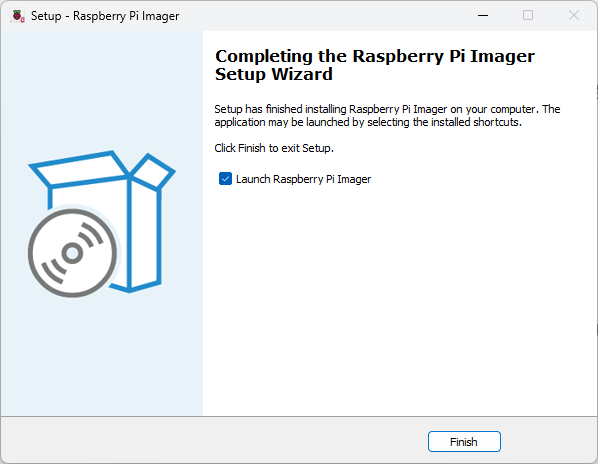
✅ ⑤ インストール完了
!Completing Setup
「Completing the Raspberry Pi Imager Setup Wizard」と表示されます。
Launch Raspberry Pi Imager にチェックを入れ、Finish をクリックすると起動します。
📡 3. VOIP構築の基本
Raspberry Piは、VOIPサーバーやクライアントとして利用可能です。
代表的なソフトウェア:
- 📞 Asterisk:オープンソースPBX
- 🖧 FreePBX:GUIで管理できるPBX
- 📱 SIPクライアント:Zoiper、Linphoneなど
おすすめ構成例:
- 💻 ハードウェア:Raspberry Pi Zero 2 W または Raspberry Pi 4
- 🖥 OS:Raspberry Pi OS Lite
- 🔊 VOIP:Asterisk + SIPクライアント
🚀 4. まずはここから始めよう
Raspberry Pi Imagerを使ってOSを書き込み、ネットワーク設定を済ませることで、VOIP環境構築の第一歩が完了します。

- JJ2YYK
- 🆔 DMRを始める最初の一歩!「DMRID」を取ろう―――――――――――――――――― 2026年2月25日
- 📻 DMR無線機で、直接交信をしましょう 2026年2月23日
- 📡 DMRを、もっとシンプルに 2026年2月23日
- 【頒布のご案内】OpenCCVoice オリジナルプリント基板(数量限定) 2026年2月19日
- 【プロジェクト公開中】DMRデジピータ用 音声ID送出ユニット「OpenCCVoice」 2026年2月19日