📘 第3章 第13回 Pi-Star/WPSDの初期設定
📡 Pi-Star/WPSDの初期設定
~ Raspberry Piで始める!自宅DMRホットスポットの構築 ~
🏠 ホットスポットってなに?
**ホットスポット(Hotspot)**とは、DMR無線機をインターネット経由で世界中の無線局とつなぐ小型ゲートウェイです。
中継局がない場所でも、個人で“DMR交信の扉”を開ける便利な装置です!
📡 通信イメージ:
無線機 ←→ MMDVM + Raspberry Pi ←→ インターネット ←→ BrandMeisterなどのネットワーク
🧰 今回使用する構成
| 項目 | 内容 |
|---|---|
| SBC(小型PC) | Raspberry Pi Zero 2 W / 3B+ / 4 など |
| モデム | MMDVM_HS_HAT、JumboSpot、ZumSpot など |
| OS | Pi-Star または WPSD(Pi-Star改良版) |
| 接続 | GPIO(モデム直結)またはUSB接続 |
🔽 Step 1:OSのダウンロードと書き込み
① OSイメージの取得
② microSDカードに書き込む
- 書き込みツール:Raspberry Pi Imager or balenaEtcher
- 書き込みサイズ:最低8GB以上を推奨
- 書き込み後、
bootパーティションが見えるようになります
📶 Step 2:Wi-Fiとホスト名の事前設定(初回起動前)
boot パーティションに以下のファイルを作成:
🔌 wpa_supplicant.conf(Wi-Fi設定)
iniコピーする編集するcountry=JP
ctrl_interface=DIR=/var/run/wpa_supplicant GROUP=netdev
update_config=1

network={
    ssid="あなたのSSID"
    psk="WiFiパスワード"
    key_mgmt=WPA-PSK
}
🖥 hostname(ホスト名設定)
ファイル名:hostname
内容例:pistar または wpsd
🚀 Step 3:起動&ログイン
① Raspberry Piに microSD と モデムをセットし、電源投入
(5分ほど待ってから)
② ブラウザでアクセス
- Pi-Starの場合: http://pistar.local
- WPSDの場合: http://wpsd.local
- IPアドレスでも可(家庭ルーターで確認)
③ 初期ログイン情報
| 項目 | 値 |
|---|---|
| ユーザー名 | pi-star |
| パスワード | raspberry |
⚙ Step 4:初期セットアップウィザード
ブラウザから表示されるセットアップ画面に沿って設定します:
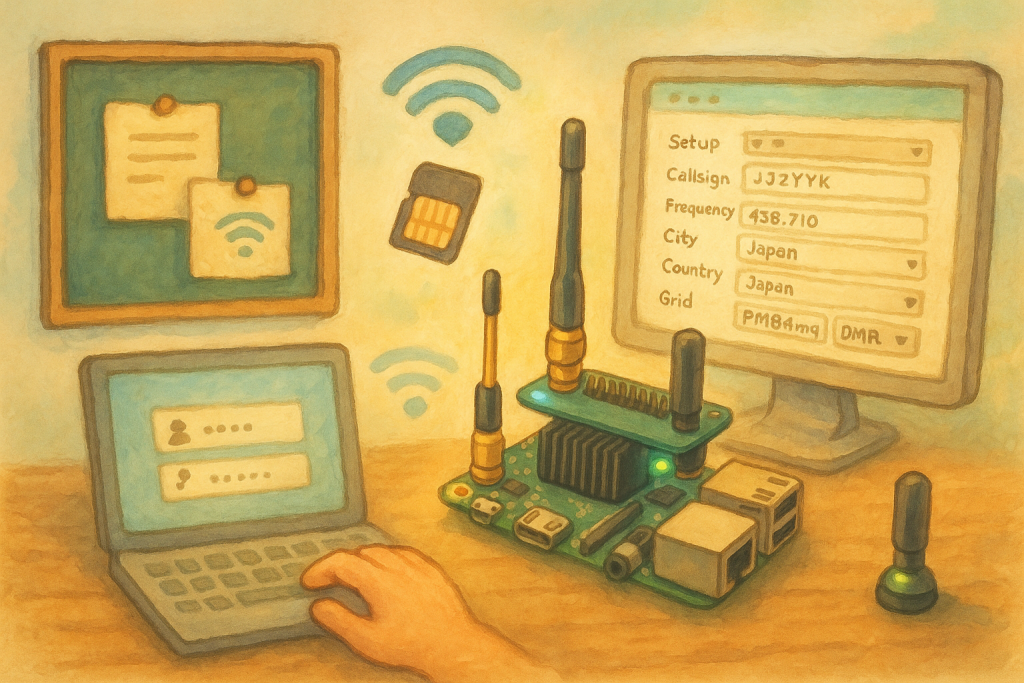
① 基本情報の入力
| 項目 | 内容例 |
|---|---|
| Callsign | JJ2YYK(あなたのコールサイン) |
| DMR ID | 4401505(radioid.netで取得済み) |
| Frequency | 438.710 MHz(使用周波数) |
| City | Owariasahi |
| Country | Japan |
| Grid | PM84mq(グリッドロケーター) |
② モード・モデムの選択
- Mode:DMRを「有効」に
- Modem Type:使用するMMDVM_HATの種類を選択
例:STM32-DVM / MMDVM_HS_Hat(GPIO)
📈 Step 5:動作確認
Pi-Star/WPSDのステータスページで次の点をチェック:
- Modem Status:緑色 → 通信OK
- DMR Network:接続成功 → BrandMeister/TGIFなどと接続完了
- 送信/受信ログ:無線機から送信 → 画面に表示される
📡 無線機から**TG9990(EchoTest)**に送信 → 音声が返ってくれば成功!
🧩 よくある初期トラブルと対処法
| 現象 | 原因・対処 |
|---|---|
| Web画面にアクセスできない | Wi-Fi未設定/SD書き込み不良 |
| モデムが動作しない | モデム設定誤り/GPIO接触不良 |
| ネットワークに繋がらない | DMR ID未登録/サーバー指定ミス |
🎯 まとめ
初回はwpa_supplicant.confの準備を忘れずに!
Pi-Star/WPSDはRaspberry Pi + MMDVMで動くホットスポット専用OS
設定はWebブラウザからGUIで簡単操作
📘 第3章 第13回 Pi-Star/WPSDの初期設定
2025年6月2日 jj2yyk
📡 Pi-Star/WPSDの初期設定
〜 Raspberry Piで始める!自宅DMRホットスポットの構築 〜
🏠 ホットスポットってなに?
**ホットスポット(Hotspot)**とは、DMR無線機をインターネット経由で世界中のDMR無線局とつなぐための小型ゲートウェイ装置です。
中継局がない場所でも、インターネット環境さえあれば、あなたのDMR無線機から世界中のDMR局と交信できるようになる、まさに**“DMR交信の扉”**を開くための便利な装置です。
📡 通信イメージ:
あなたのDMR無線機 ←───→ MMDVMモデム + Raspberry Pi(ホットスポット) ←───→ インターネット ←───→ BrandMeisterなどのDMRネットワーク
🧰 今回使用する構成
DMRホットスポットを構築する基本的な構成は以下の通りです。
| 項目 | 内容 |
|---|---|
| SBC(小型PC) | Raspberry Pi(ラズベリーパイ): 超小型のシングルボードコンピュータです。Pi Zero 2 W / 3B+ / 4 など、Wi-FiとBluetoothが搭載されているモデルが適しています。処理能力が高いほど安定した動作が期待できます。 |
| モデム | MMDVM_HS_HAT、JumboSpot、ZumSpot など: DMRのデジタル信号とインターネットプロトコルを変換する役割を担います。Raspberry PiのGPIOピンに直接接続するHAT(Hardware Attached on Top)タイプが一般的です。 |
| OS | Pi-Star または WPSD: ホットスポット専用のオペレーティングシステム(OS)です。Raspberry Pi上で動作し、DMR、D-STAR、Fusionなどのデジタルモードを統合して管理します。<br>• Pi-Star: 歴史が長く安定した人気のOS。<br>• WPSD: Pi-Starの改良版で、より新しい機能や洗練されたUIが特徴。どちらを使っても構いませんが、今回は両者の初期設定に触れていきます。 |
| 接続 | Raspberry PiのGPIOピンにモデムを直結(HATタイプの場合)またはUSB接続(一部モデム)。 |
Google スプレッドシートにエクスポート
🔽 Step 1:OSのダウンロードとmicroSDカードへの書き込み
ホットスポットOSをRaspberry Piにインストールするための最初のステップです。
- OSイメージの取得
- Pi-Star公式サイトから最新版のイメージファイルをダウンロードします。
- **WPSD公式サイト(GitHub)**から最新版のイメージファイルをダウンロードします。
- 【選択のポイント】 初めての方はPi-Starが情報も多く、トラブルシューティングしやすいかもしれません。より新しい機能やデザインを求める場合はWPSDも良い選択です。
- microSDカードに書き込む
- 書き込みツール: 「Raspberry Pi Imager」または「balenaEtcher」といったツールを使用します。これらのツールを使えば、ダウンロードしたイメージファイルを簡単にmicroSDカードに書き込めます。
- microSDカードのサイズ: 最低
8GB以上を推奨します。書き込み速度の速い(Class 10以上、UHS-I対応など)カードを選ぶと、OSの起動や動作がスムーズになります。 - 書き込みが完了すると、PCでmicroSDカードのルートに「boot」という名前のパーティションが見えるようになります
📶 Step 2:Wi-Fiとホスト名の事前設定(初回起動前)
Raspberry PiをWi-Fiネットワークに接続し、ホットスポットのアクセス名(ホスト名)を設定します。これは、Raspberry Piを初めて起動する前に、PCでmicroSDカードの「boot」パーティションに直接ファイルを作成して行います。
wpa_supplicant.conf(Wi-Fi設定ファイル)の作成bootパーティションの直下に、wpa_supplicant.confという名前で以下の内容のファイルを作成します。 Ini, TOMLcountry=JP ctrl_interface=DIR=/var/run/wpa_supplicant GROUP=netdev update_config=1 network={ ssid="あなたのWi-Fi SSID" psk="あなたのWi-Fiパスワード" key_mgmt=WPA-PSK }"あなたのWi-Fi SSID"と"あなたのWi-Fiパスワード"の部分は、ご自宅のWi-Fiルーターの情報を正確に入力してください。
hostname(ホスト名設定ファイル)の作成bootパーティションの直下に、hostnameという名前で以下の内容のファイルを作成します。pistarpistarの部分は、WPSDを使う場合はwpsdに、または任意の分かりやすい名前に変更できます。このホスト名が、後でブラウザからホットスポットにアクセスする際のアドレスになります。
🚀 Step 3:ホットスポットの起動&Webブラウザからのログイン
事前設定が終わったら、いよいよホットスポットを起動し、Webブラウザからアクセスします。
- Raspberry PiにmicroSDカードとモデムをセットし、電源投入
- モデムが正しくGPIOピンに挿入されていることを確認してください。
- 電源を投入後、OSが起動し、Wi-Fiに接続されるまで
5分〜10分ほど待つ必要があります。
- Webブラウザでアクセス
- PCやスマートフォンのWebブラウザを開き、以下のURLにアクセスします。
- Pi-Starの場合:
http://pistar.local - WPSDの場合:
http://wpsd.local
- Pi-Starの場合:
- もしホスト名でアクセスできない場合は、ご家庭のルーターの管理画面でRaspberry Piに割り当てられたIPアドレスを確認し、そのIPアドレスでアクセスすることもできます(例:
http://192.168.1.100)。
- PCやスマートフォンのWebブラウザを開き、以下のURLにアクセスします。
- 初期ログイン情報
- Web管理画面が表示されたら、以下の初期ユーザー名とパスワードでログインします。
| 項目 | 値 |
|---|---|
| ユーザー名 | pi-star |
| パスワード | raspberry |
Google スプレッドシートにエクスポート
* **【重要】** 初回ログイン後、セキュリティのため必ずこれらの初期パスワードを変更してください。
⚙ Step 4:初期セットアップウィザードの実行
ログイン後、ブラウザから表示されるセットアップ画面(ダッシュボード)に沿って、DMRホットスポットとしての詳細設定を行います。
① 基本情報の入力(Configuration → General Configuration)
このセクションでは、あなたのコールサインやDMR ID、運用場所などの情報を入力します。
| 項目 | 内容例 | 解説 |
|---|---|---|
| Callsign | JJ2YYK(あなたのコールサイン) | あなたのアマチュア無線局のコールサインです。 |
| DMR ID | 4401505(radioid.netで取得済み) | あなたのDMR IDです。まだ取得していない場合は、radioid.net などで事前に取得してください。 |
| Frequency | 438.710 MHz(ホットスポットの使用周波数) | ホットスポットがDMR無線機と通信する周波数です。UHF帯の空いている周波数を選びましょう。 |
| City | Owariasahi | お住まいの市区町村名です。 |
| Country | Japan | 国名です。 |
| Grid | PM84mq(グリッドロケーター) | あなたの運用場所のグリッドロケーターです。日本アマチュア無線連盟のWebサイトなどで調べられます。 |
Google スプレッドシートにエクスポート
② モード・モデムの選択(Configuration → MMDVMHost Configuration)
ホットスポットがどのデジタルモードで動作するか、そしてどのモデムを使用するかを設定します。
- Mode: 「DMR」を「有効(Enabled)」に設定します。D-STARやFusionなど、他のモードを使う場合はそれらも有効にできます。
- Modem Type: 使用しているMMDVMモデムの種類を選択します。
- 例:「
STM32-DVM / MMDVM_HS_Hat (GPIO)」など、あなたのモデムに合ったものを正確に選びます。この設定が間違っていると、モデムが正常に動作しません。
- 例:「
- DMR Master: 接続したいDMRネットワークのサーバーを選択します。BrandMeisterが最も一般的で、通常は「
BM_Japan」や「BM_Worldwide」などを選択します。
📈 Step 5:動作確認
すべての設定が完了したら、ホットスポットが正しく動作しているかを確認しましょう。
Pi-Star/WPSDのダッシュボード(ステータスページ)で、次の点をチェックします。
- Modem Status: 緑色になっているか確認します。緑色ならモデムが正常に動作しています。
- DMR Network: 接続先ネットワーク(BrandMeisterなど)への接続が「Connected」になっているか確認します。
- TX/RX Logs: 無線機からホットスポットへ送信してみて、ログにあなたのDMR IDや送信情報が表示されるか確認します。
📡 テスト交信!
最も確実な動作確認は、DMR無線機からホットスポット経由で**TG9990(EchoTest)**に送信してみることです。
- DMR無線機のコードプラグに、ホットスポットと同じ周波数、タイムスロット、カラーコードで「TG9990」のチャンネルを設定します。
- 【設定例】:
| チャネル名 | 周波数 | TG | TS | CC |
|---|---|---|---|---|
| Echo Test | 438.710 MHz | 9990 | 2 | 1 |
Google スプレッドシートにエクスポート
(ホットスポットの設定に合わせてください)
- このチャンネルでPTTボタンを押し、何か話してみてください。
- 数秒後にあなたの音声が返ってくれば、ホットスポットと無線機、そしてネットワークが全て正しく動作している証拠です! 🎉
🧩 よくある初期トラブルと対処法
初めてのホットスポット構築では、いくつかトラブルに遭遇することもありますが、基本的な対処法を知っていれば大丈夫です。
| 現象 | 原因・対処 |
|---|---|
| Web画面にアクセスできない | • Wi-Fi設定のミス: wpa_supplicant.confのSSIDやパスワードが間違っていないか再確認。<br>• microSDカードの書き込み不良: SDカードをフォーマットし直し、再度OSイメージを書き込んでみる。<br>• 電源供給不足: Raspberry Piに十分な電力が供給されているか確認(特にPi 3B+やPi 4)。 |
| モデムが動作しない(Modem Statusが赤) | • モデム設定の誤り: 「Modem Type」が使用しているモデムに合っているか確認。<br>• GPIO接触不良: モデムがRaspberry PiのGPIOピンにしっかり差し込まれているか確認。<br>• モデムの故障: 別のモデムを試すか、モデム自体の不具合を疑う。 |
| DMRネットワークに繋がらない | • DMR ID未登録/未アクティブ: radioid.netなどでDMR IDが有効になっているか、BrandMeisterなどのネットワークに登録されているか確認。<br>• サーバー指定ミス: 「DMR Master」の設定が正しいか確認。また、選択したサーバーが一時的にダウンしている可能性も考慮する。 |
| 無線機からの送信がログに表示されない | • 無線機側の設定ミス: 無線機のチャンネル設定(周波数、TG、TS、CC、DMR ID)がホットスポットと完全に一致しているか再確認。特にカラーコードとタイムスロットの不一致が多いです。 |
Google スプレッドシートにエクスポート
🎯 まとめ
- 初回は
wpa_supplicant.confの準備を忘れずに! - Pi-Star/WPSDはRaspberry Pi + MMDVMで動くホットスポット専用OSです。
- 設定はWebブラウザから**GUI(グラフィカルユーザーインターフェース)**で簡単操作できます。
- Echo Testとログで確実に接続確認をしましょう!

- JJ2YYK
- 🆔 DMRを始める最初の一歩!「DMRID」を取ろう―――――――――――――――――― 2026年2月25日
- 📻 DMR無線機で、直接交信をしましょう 2026年2月23日
- 📡 DMRを、もっとシンプルに 2026年2月23日
- 【頒布のご案内】OpenCCVoice オリジナルプリント基板(数量限定) 2026年2月19日
- 【プロジェクト公開中】DMRデジピータ用 音声ID送出ユニット「OpenCCVoice」 2026年2月19日