第4回の付録記事「HotSpot構築ガイド:機材選びから運用開始まで」
第4回 「RF ⇔ HotSpot ⇔ ネットワーク:自宅から一歩踏み出す」 では、HotSpotの概要と魅力をご紹介しました。この付録記事では、もう一歩踏み込んで 「実際にHotSpotを構築したい方向け」 の詳細情報をお届けします。
機材選びのポイント、具体的な購入先、組み立て手順、初期設定、つまずきやすい点まで、これを読めば自宅に自分専用のHotSpotが作れる ――そんな実践ガイドを目指しました。少し長めの記事ですが、必要な部分だけ拾い読みしていただいても大丈夫です。
📋 目次
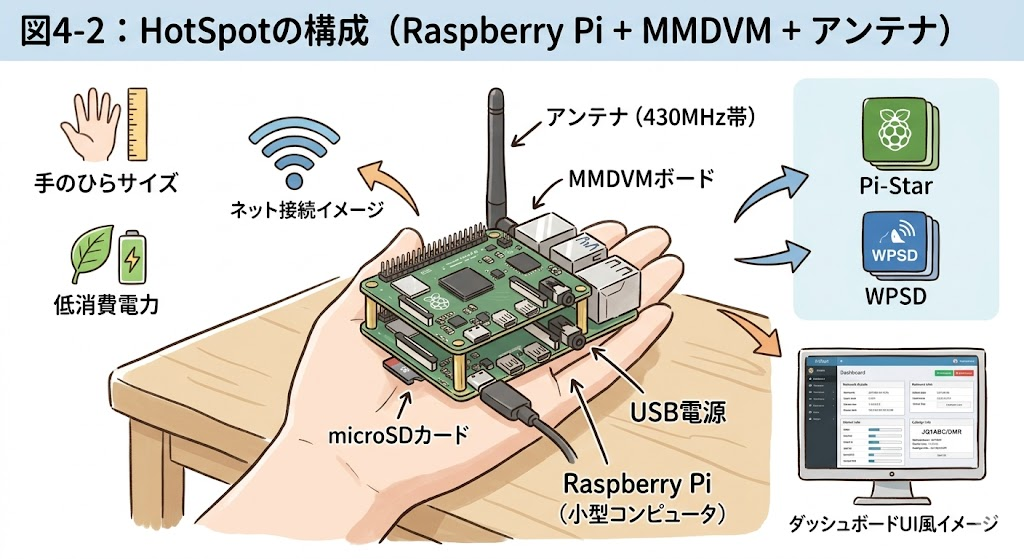
- HotSpotに使えるRaspberry Piの種類
- MMDVMボードの選び方
- アンテナと周辺機器
- SDカードとOS書き込み
- Pi-Star と WPSD の比較
- 組み立て手順
- 初期設定(WPSDの場合)
- 無線機側の設定
- 運用開始後のコツ
- トラブルシューティング
- コスト試算の例
① HotSpotに使えるRaspberry Piの種類
HotSpotの「頭脳」となるRaspberry Piには、いくつかのモデルがあります。目的や予算に応じて選びましょう。
🔹 Raspberry Pi Zero 2 W(超小型・低価格)
- サイズ:65mm × 30mm(ガムパッケージサイズ)
- 価格:約2,000〜3,000円
- 消費電力:非常に少ない
- Wi-Fi:内蔵(2.4GHz)
- おすすめ用途:個人用のシンプルなHotSpot
メリット:とにかく小さくて安い。コンパクトなケースに収まります。
デメリット:処理能力は控えめ。多モード同時運用には向きません。
🔹 Raspberry Pi 3 Model B+(バランス型)
- サイズ:85mm × 56mm(クレジットカードサイズ)
- 価格:約5,000〜7,000円
- Wi-Fi:内蔵(2.4GHz / 5GHz)
- おすすめ用途:安定志向の方、Pi-Star/WPSDの標準構成
メリット:情報量が豊富で、トラブル時の解決策も見つけやすいです。
デメリット:やや大きく、消費電力もZero 2 Wより大きめ。
🔹 Raspberry Pi 4 Model B(高性能)
- サイズ:85mm × 56mm
- 価格:約8,000〜12,000円
- Wi-Fi / Bluetooth:内蔵(デュアルバンド)
- おすすめ用途:HotSpot以外にも色々な用途に使いたい方
メリット:処理能力が高く、将来的な拡張にも余裕があります。
デメリット:HotSpot単体用途には過剰な性能。発熱も大きめ。
💡 初めての方へのおすすめ
初めてHotSpotを作るなら、Raspberry Pi Zero 2 W が最もコンパクトでコストも抑えられるのでおすすめです。安定志向なら Pi 3 Model B+、将来的に他の用途でも使いたいなら Pi 4 という選び方が分かりやすいでしょう。
② MMDVMボードの選び方
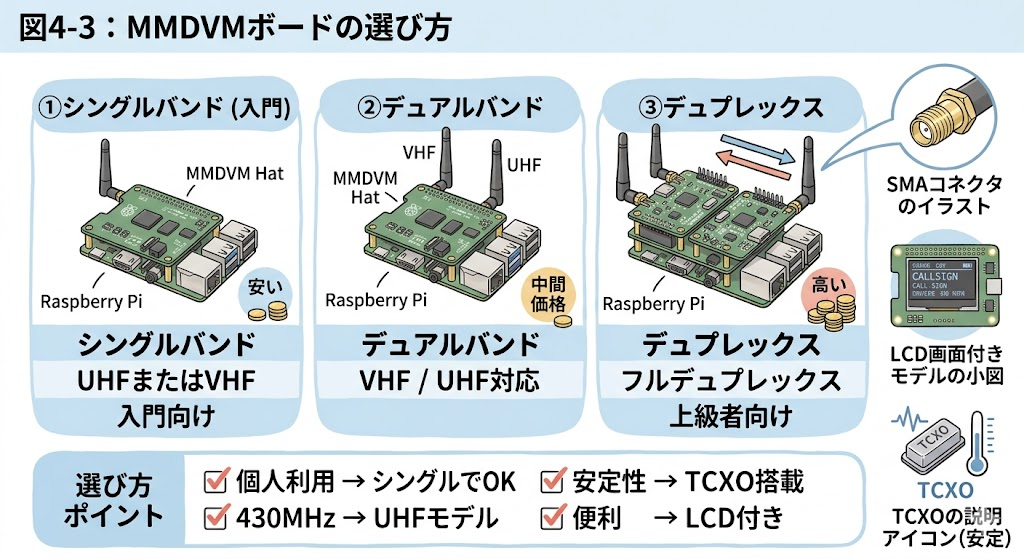
MMDVM(Multi-Mode Digital Voice Modem)ボードは、Raspberry Piとアマチュア無線を橋渡しする重要な部品です。DMRの信号を扱うのはもちろん、モデルによってはD-STARやYSFなど複数方式に対応しています。
🔹 主な種類
- MMDVM Hat(シングルバンド):UHF(430MHz帯)のみまたはVHFのみに対応。安価で入門向け。
- MMDVM Hat(デュアルバンド):VHF/UHF両対応。アンテナも2本分。
- MMDVM Duplex Hat:送信と受信で別々のモジュールを搭載。同時送受信(フルデュプレックス)が可能。
🔹 選ぶときのポイント
- シングル or デュプレックス:個人用途ならシングルで十分です。デュプレックスは本格運用向け。
- 対応バンド:お使いの無線機に合わせて、UHF(430MHz帯)用を選ぶのが一般的です。
- アンテナコネクタ:SMAコネクタ搭載のものが多いです。変換アダプタを用意しておくと便利。
- LCDディスプレイ:小さな液晶画面付きのモデルは、動作状況が目で見て分かるので便利。
- TCXO搭載:温度補償水晶発振器(TCXO)搭載モデルは、周波数の安定性が高くおすすめ。
🔹 購入先の例
- Amazon:「MMDVM Hat」「MMDVM Hotspot」で検索。中華系の製品が多いですが、入門用には十分。
- AliExpress:より安価に入手可能。納期は1〜3週間ほど。
- 国内ショップ:秋月電子、スイッチサイエンスなど一部で取り扱いあり。
※ 購入時は、Raspberry Piのモデルとの互換性(Zero用/標準サイズ用)を必ず確認してください。
③ アンテナと周辺機器
🔹 アンテナ
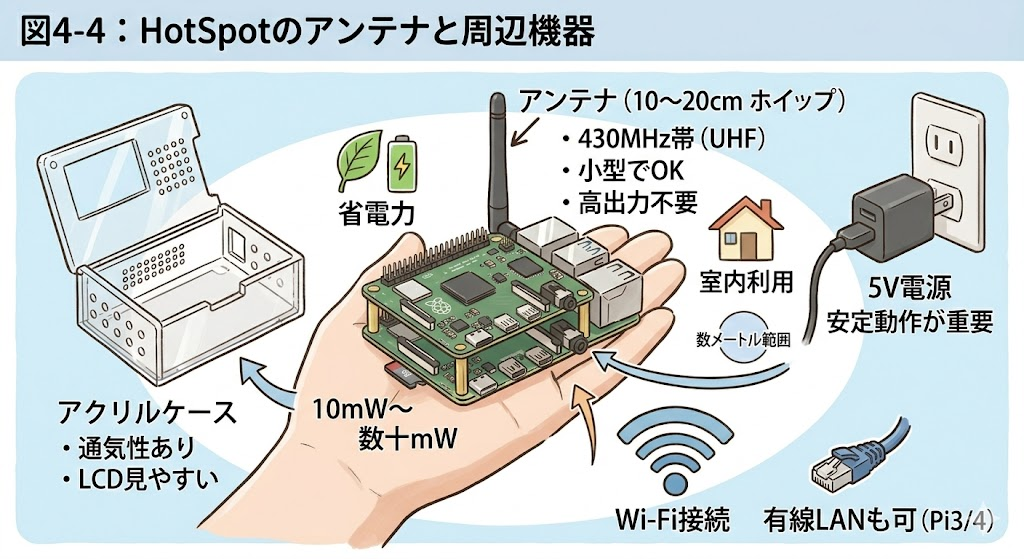
HotSpotに使うアンテナは、送信出力が10mW〜数十mWと非常に小さい ので、ゲインの高い大型アンテナは必要ありません。むしろ、以下のような小型アンテナで十分です。
- ホイップアンテナ:10cm〜20cm程度の小型タイプ。MMDVMボードに付属していることも多い。
- SMAコネクタ対応:ほとんどのMMDVMボードはSMAコネクタを採用。
- 帯域:430MHz帯(UHF)用を選びましょう。
アンテナは無線機のすぐ近く(数メートル以内)に置くだけで十分なので、性能にこだわる必要はほぼありません。
🔹 ケース
Raspberry PiとMMDVMボードを保護するケースもあると便利です。熱がこもらないよう、通気性のあるものを選びましょう。アクリル製の組み立て式ケースは安価で見た目も良く、LCDの視認性も確保できます。
🔹 電源
Raspberry Piの電源は、以下の規格を満たすものを選んでください。
- Pi Zero 2 W:5V / 1.5A以上
- Pi 3 Model B+:5V / 2.5A以上
- Pi 4 Model B:5V / 3A以上(USB Type-C)
スマホ用のACアダプタでも動作しますが、安定運用のためにはRaspberry Pi公式電源アダプタの使用が推奨 されています。電源不足は動作不良や再起動の原因になります。
🔹 LANケーブル(任意)
有線LANで接続する場合は、Raspberry Pi 3/4を使用します(Zero 2 Wは有線LANポートなし)。Wi-Fiが不安定な環境では有線接続の方が安心です。
④ SDカードとOS書き込み
🔹 SDカードの選び方
- 容量:16GB以上を推奨(32GBなら余裕あり)
- 速度:Class 10 / UHS-I 以上
- ブランド:SanDisk、Samsung、Kioxiaなどの信頼できるメーカー品を選ぶと安心です
※ 安価なノーブランドSDカードは、書き込みエラーや突然の故障が起こることがあります。HotSpotは24時間稼働させることが多いので、信頼できるカードを選ぶことが長期運用の秘訣です。
🔹 OSの選択:WPSD or Pi-Star
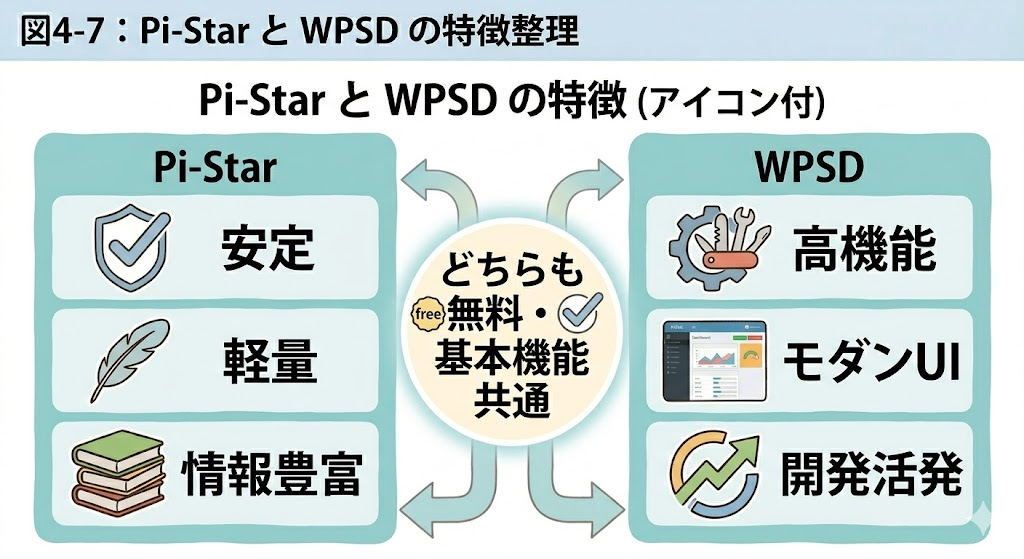
HotSpot用のOSには、主に WPSD と Pi-Star の2つの選択肢があります。どちらもPi-Starのコードをベースにしており、基本機能は共通していますが、それぞれに特徴があります。詳しい比較は 次のセクション をご覧ください。ここでは、どちらを選んでも書き込み手順はほぼ同じです。
🔹 WPSDのダウンロード
WPSD(W0CHP Pi-Star Dashboard)の公式サイトから、最新のイメージファイルをダウンロードします。配布形式は .img.zip などの圧縮ファイルです。
※ダウンロード先やバージョン情報は、W0CHP公式サイト をご確認ください。
🔹 Pi-Starのダウンロード
Pi-Starの公式サイト(https://www.pistar.uk/)から、最新イメージをダウンロードします。Raspberry Piのモデルによって使用するイメージが異なるので、お使いのモデルに合ったファイルを選んでください。
🔹 書き込みツール
SDカードへの書き込みには、以下のソフトウェアが便利です。
- Raspberry Pi Imager(公式ツール、Windows/Mac/Linux対応)
- balenaEtcher(シンプルで使いやすい、Windows/Mac/Linux対応)
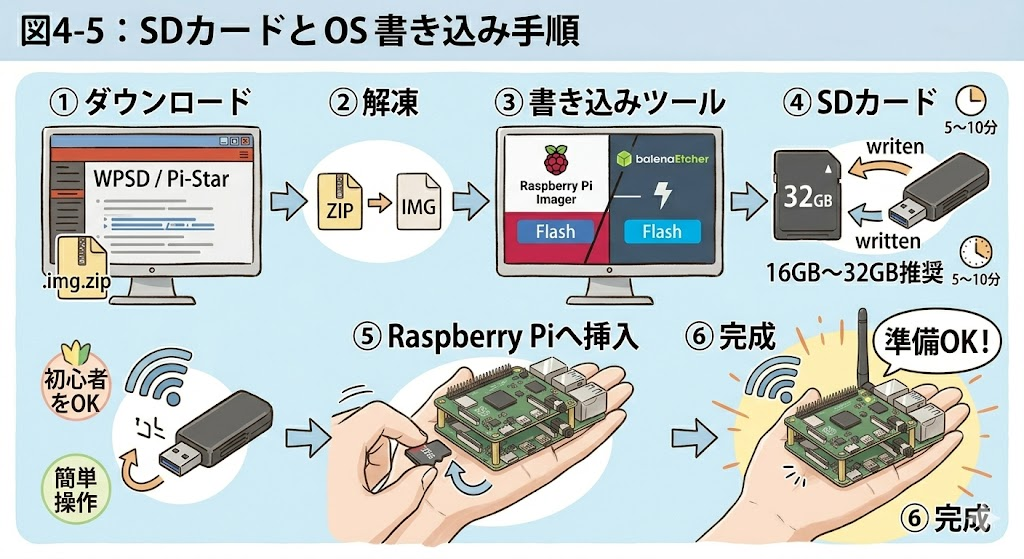
いずれも、ダウンロードしたイメージファイルを選び、SDカードを指定して「Flash(書き込み)」を押すだけの簡単な操作です。書き込みには5〜10分ほどかかります。
④-2 Pi-Star と WPSD の比較
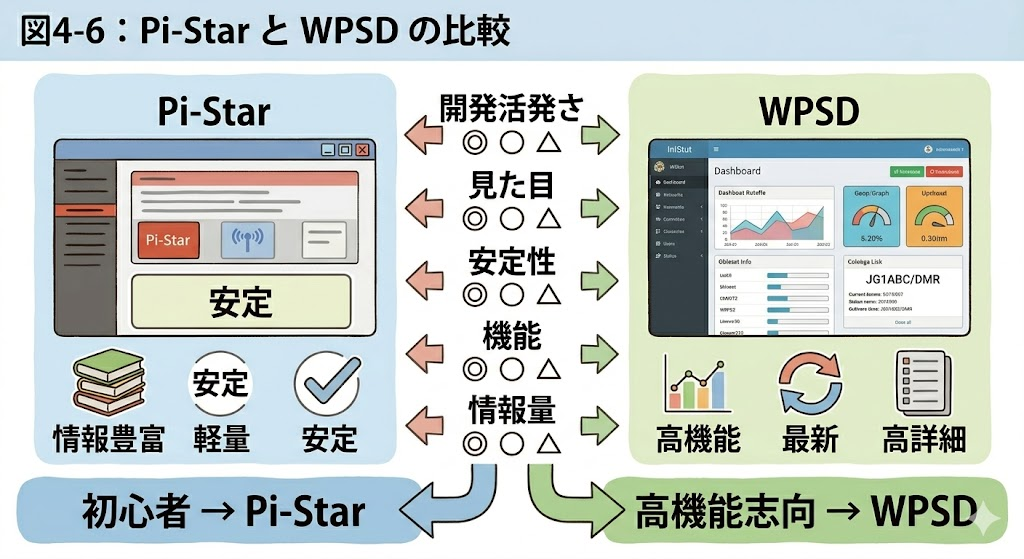
HotSpot用のOSは、Pi-Star と WPSD の2つが主流です。どちらを選ぶべきか、迷う方も多いのではないでしょうか。それぞれの特徴を整理してみました。
🔹 Pi-Star とは
Pi-Star は、イギリスのAndy Taylor氏(MW0MWZ)が開発した、Raspberry Pi向けの老舗MMDVM用ディストリビューションです。2016年頃から提供されており、世界中のアマチュア無線家に愛用されてきた「定番中の定番」 と言える存在です。
- 公式サイト:https://www.pistar.uk/
- ライセンス:フリーソフトウェア(無料)
- 対応モード:DMR、D-STAR、YSF、P25、NXDN、POCSAG
- 対応ハードウェア:Raspberry Pi 全般、MMDVM系各種ボード
🔹 Pi-Star のメリット
- 情報量が豊富:長年使われてきただけあって、日本語・英語問わず解説記事やYouTube動画が豊富です。
- 安定性が高い:枯れたコードベースで、トラブルが少ない印象です。
- シンプルなダッシュボード:必要最小限の情報がまとまっており、初心者にも分かりやすい画面構成です。
- 軽量:Raspberry Pi Zero でも快適に動作します。
- 長年の実績:世界中のHotSpot運用者がこれまで培ってきたノウハウがあります。
🔹 Pi-Star のデメリット
- 開発ペースが緩やか:近年はアップデート頻度が落ちており、新しい機能の追加はあまり期待できません。
- ダッシュボードが素朴:見た目や情報表示は、最新のものに比べるとシンプルすぎる印象を受けるかもしれません。
- 一部の新機能未対応:M17などの新しいモードや、最新のネットワーク機能には対応が遅れることがあります。
🔹 WPSD とは
WPSD(W0CHP Pi-Star Dashboard)は、アメリカのChris氏(W0CHP)が Pi-Starをフォーク(派生)して大幅に機能拡張したディストリビューション です。Pi-Starのコードベースを引き継ぎながら、ダッシュボードの刷新、新機能の追加、セキュリティ強化などを積極的に行っています。
- 公式サイト:https://w0chp.radio/
- ライセンス:フリーソフトウェア(無料)
- 対応モード:DMR、D-STAR、YSF、P25、NXDN、M17、POCSAG、AX.25
- 対応ハードウェア:Pi-Starと同じく、Raspberry Pi全般とMMDVMボード
🔹 WPSD のメリット
- 開発が活発:頻繁にアップデートが行われ、新しい機能やバグ修正が素早く反映されます。
- ダッシュボードが美しい:モダンなデザインで、情報量も多く、運用状況が一目で分かります。
- 詳細なログ機能:誰がどのTGでいつ話したか、詳細なログが確認できます。
- 新しいモードに対応:M17など、比較的新しいデジタルモードにも積極的に対応しています。
- セキュリティ強化:現代的なセキュリティ対策が施されています。
- 自動アップデート:コマンド一つで最新版に更新できます。
🔹 WPSD のデメリット
- 情報量がPi-Starより少ない:比較的新しいため、日本語情報はまだ充実していません。
- 設定項目が多い:多機能な分、初めての方には設定画面が複雑に見えることがあります。
- やや重め:Pi-Starに比べると、リソース消費が大きい傾向があります(とはいえ Pi Zero 2 W でも問題なく動きます)。
🔹 比較表
| 項目 | Pi-Star | WPSD |
|---|---|---|
| 開発の活発さ | 緩やか | 非常に活発 |
| ダッシュボードの見た目 | シンプル | モダンで詳細 |
| 日本語情報の豊富さ | ◎ 豊富 | △ 増加中 |
| 安定性 | ◎ 非常に安定 | ○ 安定 |
| 新モード対応(M17等) | △ 限定的 | ◎ 積極的 |
| リソース消費 | 軽い | やや大きい |
| 初心者向け | ◎ | ○ |
| 上級者向け機能 | △ | ◎ |
🔹 どちらを選ぶべきか?
▶ Pi-Starがおすすめの方
- 初めてHotSpotを構築する方
- 日本語情報を中心に進めたい方
- シンプルな運用で十分な方
- 古いRaspberry Pi(Pi Zero初代など)を使う方
- 「動けば十分」という安定志向の方
▶ WPSDがおすすめの方
- 最新機能や新しいモードを試したい方
- 美しいダッシュボードで運用状況を楽しみたい方
- 頻繁なアップデートを歓迎する方
- 詳細なログ機能を活用したい方
- 英語のドキュメントにも抵抗がない方
🔹 当クラブの選択
当クラブ(JJ2YYK)では、WPSD を推奨しています。理由は、開発が活発で最新のネットワーク機能や改善が継続的に提供されること、そしてダッシュボードが詳細で運用状況の把握がしやすいことです。既に当ブログの HotSpotカテゴリー には、WPSD前提の設定記事をまとめています。
ただし、Pi-Starも決して古い・劣った選択肢ではありません。世界中で今なお多くのHotSpotがPi-Starで安定稼働しています。最初にPi-Starで始めて、慣れてからWPSDに乗り換える という進め方も、十分に「あり」です。どちらも書き込むだけで試せるので、両方体験してみるのも面白いかもしれません。
🔹 Pi-Star から WPSD への移行
既にPi-Starで運用している方がWPSDに乗り換える場合、基本的には SDカードにWPSDのイメージを書き直して、設定をゼロからやり直す 形になります。設定項目はほぼ同じなので、Pi-Starで使っていた情報(コールサイン、DMR ID、周波数、TGなど)をメモしておけば、移行作業自体は30分もあれば完了します。
※ SDカードを上書きする前に、現在の設定内容を必ず控えておいてください。
⑤ 組み立て手順
部品が揃ったら、いよいよ組み立てです。手順はとてもシンプルです。
🔹 ステップ1:MMDVMボードをRaspberry Piに取り付け
Raspberry PiのGPIOピン(40ピンのピンヘッダ)に、MMDVMボードを真上から差し込みます。ピンがずれないよう、慎重に位置を合わせてください。
※ Pi Zero用のMMDVMボードは、ピンヘッダがはんだ付けされていない場合があります。その場合は自分ではんだ付けするか、ピンヘッダ済みのZeroを選びましょう。
🔹 ステップ2:アンテナを取り付け
MMDVMボードのSMAコネクタに、アンテナをねじ込みます。締めすぎに注意し、指で軽く締まる程度で十分です。
🔹 ステップ3:SDカードを挿入
WPSDを書き込んだSDカードを、Raspberry PiのSDカードスロットに挿入します。Zero 2 WはmicroSDスロットの向きに注意してください。
🔹 ステップ4:ケースに収める(任意)
ケースがある場合は、ここで組み込みます。LCDが見える位置になるよう、向きを確認しましょう。
🔹 ステップ5:電源投入
USB電源ケーブルを接続して、Raspberry Piを起動します。LEDが点灯し、起動シーケンスが始まります。初回起動には数分かかることがあります。
⑥ 初期設定(WPSDの場合)
🔹 ステップ1:Wi-Fi経由で接続
初回起動時、WPSDは 「wpsd」という名前のWi-Fiアクセスポイント を立ち上げます。あなたのPCやスマホのWi-Fi設定から、このSSIDに接続してください。
詳しい初期設定手順は、当ブログの ✅ WPSD初期設定手順(Raspberry Pi + MMDVM) の記事をご覧ください。
🔹 ステップ2:ブラウザでダッシュボードへアクセス
Wi-Fi接続後、ブラウザで http://wpsd.local/ または http://192.168.x.x/ にアクセスします。WPSDの美しいダッシュボード画面が表示されれば成功です。
🔹 ステップ3:基本情報を入力
Configurationメニューから、以下の項目を設定します。
| 項目 | 内容 |
|---|---|
| Node Callsign | あなたのコールサイン(例:JJ2ZAR) |
| CCS7/DMR ID | 取得したDMR ID(7桁の数字) |
| Radio/Modem Type | お使いのMMDVMボードに合わせて選択 |
| Node Type | Private または Semi-Public |
| RX/TX Frequency | 例:438.800 MHz(任意の周波数) |
| DMR Mode | 有効化 |
| DMR Master | 接続先(TGIF、BrandMeister等) |
| System Time Zone | Asia/Tokyo |
🔹 ステップ4:自宅Wi-Fiに切り替え
Wireless Configuration画面から、ご自宅のWi-Fi(SSIDとパスワード)を設定します。設定後、WPSDを再起動すると自宅Wi-Fiに接続されます。詳しくは ✅ WPSD Wi-Fi切り替え手順 の記事をご参照ください。
🔹 ステップ5:TGIFネットワークへの接続
DMR Masterとして「TGIF_Network」を選択し、さらに接続したいトークグループ(例:TG 168でJJ2YYK尾張旭デジピータ)を「Static Talkgroup」として設定します。これで、そのTGに常時接続された状態になります。
⑦ 無線機側の設定
HotSpotが起動したら、次は無線機のコードプラグ(設定ファイル)にHotSpot用のチャンネルを追加します。
🔹 設定する項目
| 項目 | 設定値の例 |
|---|---|
| チャンネル名 | HotSpot TGIF168 |
| 受信周波数 | 438.800 MHz(HotSpot側に合わせる) |
| 送信周波数 | 438.800 MHz(シンプレックス) |
| モード | DMR(Digital) |
| カラーコード | CC1 |
| タイムスロット | TS2 |
| トークグループ | TG 168 |
| 送信出力 | Low(最低出力) |
※ 送信出力は、必ず Low(最低出力) に設定してください。HotSpotは数メートル以内で使うものなので、5Wも出す必要はありません。また、近接する受信機への干渉も防げます。
🔹 コードプラグの書き込み
無線機メーカー公式のソフトウェア(GD-88用、AnyTone用、TYT用など)でコードプラグを編集し、無線機に書き込みます。USB-Cまたはmini-USBケーブルで接続する機種が多いです。
⑧ 運用開始後のコツ
🔹 設置場所
HotSpotは、無線機の近く(1〜3メートル以内) に設置するのが基本です。あまり離れると電波が届きません。机の上や棚の上など、見える場所に置くとLCDの状態も確認しやすいです。
🔹 ワッチから始める
最初から送信するのではなく、まずは受信だけでTG 168などの様子を聞いてみましょう。誰がどのくらいの頻度で話しているか、どんな話題が多いかを知るだけでも、雰囲気に慣れることができます。
🔹 初めての送信
最初の送信は、ドキドキするものです。短いコールサインアナウンスから始めましょう。
「CQ CQ CQ、こちらは JJ2ZAR、JJ2ZAR からCQです。どなたかお聞きでしたらお願いします」
返事がなくても気にせず、何度か試してみましょう。時間帯によってはアクティビティが少ないこともあります。
🔹 ダッシュボードの活用
WPSDのダッシュボードをブラウザで開いておくと、現在誰が話しているか、自分の送信がちゃんと届いているかをリアルタイムで確認できます。運用中の「目」として役立ちます。
🔹 24時間運用
HotSpotは基本的に「電源を入れたら切らない」運用が一般的です。消費電力も少ないので、電気代の心配はほぼありません(月数十円程度)。常時接続しておけば、いつでもDMRに参加できる状態が維持されます。
⑨ トラブルシューティング
❓ 起動しない / LEDが点灯しない
- 電源アダプタの出力が足りているか確認(5V / 2.5A以上推奨)
- USBケーブルの接触不良を確認
- SDカードがきちんと挿入されているか確認
- SDカードへの書き込みが正しく完了しているか確認
❓ 「wpsd」のSSIDが見えない
- 起動から2〜3分待ってみる(初回起動は時間がかかります)
- SDカードの書き込みを再度やり直してみる
- 別のSDカードで試してみる
❓ 送信してもネットワークに届かない
- 無線機の周波数とHotSpotの周波数が一致しているか確認
- カラーコード、タイムスロットが正しいか確認
- DMR IDが正しく登録されているか確認
- ダッシュボードのログで、無線機からの信号を認識しているか確認
❓ 受信はできるが送信できない
- 無線機の送信出力がLowになっているか確認
- Admit Criteriaの設定を確認
- TGが正しく選択されているか確認
❓ 音声が途切れる / 遅延が大きい
- Wi-Fiの電波強度を確認(可能なら有線LAN接続に切り替える)
- インターネット回線の速度を確認
- Raspberry Piの温度を確認(発熱が大きい場合は冷却が必要)
⑩ コスト試算の例
参考までに、構成別のコスト例をご紹介します(2026年4月時点の目安)。
🔹 ミニマム構成(Pi Zero 2 W)
| 項目 | 価格(円) |
|---|---|
| Raspberry Pi Zero 2 W | 2,500 |
| MMDVM Hat(Zero用) | 4,000 |
| アンテナ(SMA) | 500 |
| microSDカード 32GB | 800 |
| USB電源(2A) | 1,200 |
| ケース(アクリル) | 1,000 |
| 合計 | 約10,000 |
🔹 標準構成(Pi 3 Model B+)
| 項目 | 価格(円) |
|---|---|
| Raspberry Pi 3 Model B+ | 6,000 |
| MMDVM Hat(LCD付き) | 5,500 |
| アンテナ(デュアル) | 1,000 |
| microSDカード 32GB | 800 |
| 公式電源アダプタ | 1,500 |
| ケース | 1,500 |
| 合計 | 約16,300 |
上記はあくまで参考価格です。購入時期や為替、セール情報によって変動します。Amazonのセールやタイムサービス、AliExpressの大型セール期間を狙えば、もう少し安く揃えられることもあります。
🌱 おわりに:HotSpotは「入口」にすぎない
HotSpotを構築すること自体は、実はそれほど難しくありません。部品を集めて、SDカードにWPSDを書き込み、設定画面で項目を埋めていく――それだけで、自宅に自分専用のDMR運用拠点が生まれます。
大切なのは、そこから始まる 運用の楽しみ です。TGIF Networkで全国の仲間とつながり、XLXリフレクタでマルチモード運用を体験し、慣れてきたら多段リンクやリフレクタ運営にも挑戦する――HotSpotは、DMRの奥深い世界への入り口なのです。
「まず作ってみる」。これがHotSpot運用の第一歩です。分からないことがあったら、ぜひ当クラブまでお声がけください。お空でのQSOも、お待ちしています。
関連記事として、以下もぜひあわせてお読みください。
- ✅ WPSD 初期設定手順(Raspberry Pi + MMDVM)
- ✅ WPSD Wi-Fi切り替え手順
- ✅ XLX接続手順
- ✅ Node Access Control設定手順
- 📘 DMR IDの取得手続き
— あいちデジタル通信ハムクラブ JJ2YYK

- JJ2YYK
- 第4回の付録記事「HotSpot構築ガイド:機材選びから運用開始まで」 2026年4月7日
- 第4回「RF ⇔ HotSpot ⇔ ネットワーク:自宅から一歩踏み出す」 2026年4月6日
- 第3回「RF ⇔ デジピータ ⇔ ネットワーク:遠くの誰かとつながる」 2026年4月6日
- 第2回「RF ⇔ デジピータ ⇔ RF:ご近所で広くつながる」 2026年4月6日
- 第1回「RF ⇔ RF:いちばんシンプルな交信」 2026年4月6日